Slik setter du opp dobbel skjerm på laptop uten docking-stasjon
Vil du ha flere skjermer på laptopen uten dockingstasjon? Her er alle metodene – fra USB-C-skjermer til bærbare dobbeltskjermer som gir deg trippelskjerm på sekunder.
Nøkkelpunkter
Denne guiden dekker alt du trenger å vite. Scroll ned for å lese hele artikkelen, eller bruk innholdsfortegnelsen for å hoppe til relevante avsnitt.
Å jobbe med bare én skjerm på laptopen føles stadig mer begrensende. Du bytter konstant mellom vinduer, mister oversikten og bruker tid på å finne tilbake til der du var. Men mange tror at ekstra skjermer krever en docking-stasjon, skrivebord og et fast kontorplass.
Det stemmer ikke. I denne guiden viser vi deg alle måtene du kan sette opp dobbel (eller trippel) skjerm på laptopen – helt uten docking-stasjon.
Metode 1: Bærbar dobbeltskjerm (enklest og mest portabel)
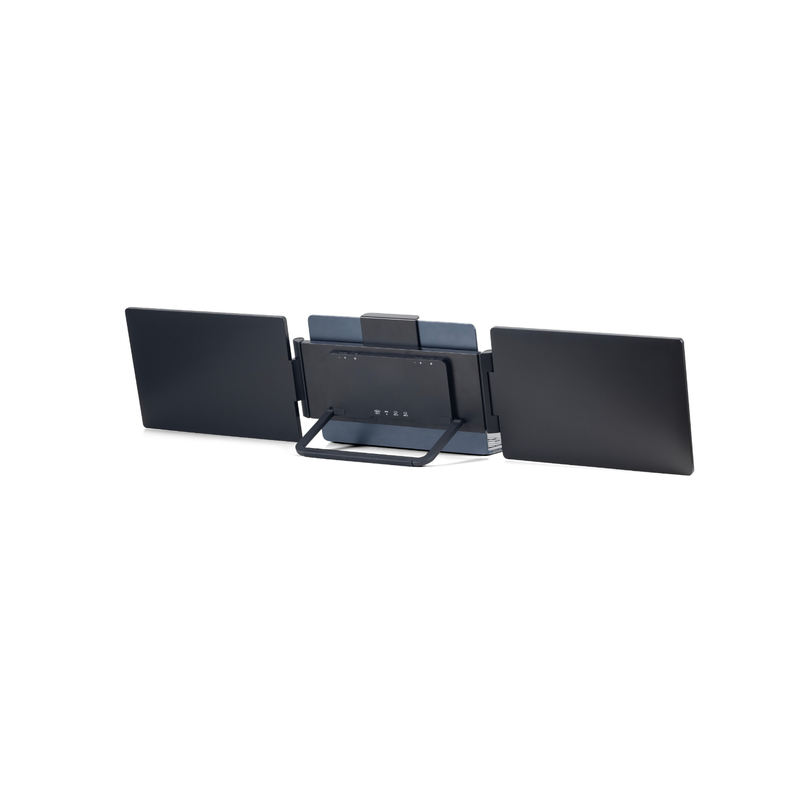
Den mest elegante løsningen er en bærbar dobbeltskjerm som festes direkte på laptopen. Denne typen produkt gir deg to ekstra skjermer som du kan ta med overalt.
Slik fungerer det
En bærbar dobbeltskjerm som Asuro Double Pro festes med magnetiske klemmer på baksiden av laptopskjermen. Skjermene foldes ut til hver side og kobles til med en enkel USB-C-kabel.
Oppsett steg for steg:
- Plasser laptopen på en stabil flate
- Fest dobbeltskjermen på baksiden av laptopskjermen med klemmene
- Fold ut venstre og høyre skjerm
- Koble USB-C-kabelen fra dobbeltskjermen til laptopens USB-C-port
- Skjermene oppdages automatisk – ingen drivere nødvendig
- Juster skjermoppsettet i Innstillinger > Skjermer (Mac) eller Innstillinger > System > Skjerm (Windows)
Oppsett-tid: Under 2 minutter.
Fordeler
- Raskeste oppsett – plug and play
- Mest portabel – sammenleggbar og lett å ta med
- Ingen ekstra stativ, kabler eller adaptere
- Fungerer overalt – kafé, tog, hotell, hjemmekontor
Ulemper
- Begrenset skjermstørrelse (typisk 13–14 tommer)
- Trekker strøm fra laptopen
Hvem passer det for?
Remote-arbeidere, digitale nomader, studenter og alle som vil ha trippelskjerm uansett hvor de jobber. Hvis portabilitet er viktig for deg, er dette den overlegne løsningen.
Metode 2: Enkeltstående USB-C-skjerm
En USB-C-skjerm er en frittstående portable skjerm som kobles til laptopen via USB-C. Den trenger gjerne et eget stativ eller en folie-deksel som fungerer som støtte.
Slik setter du den opp
- Plasser skjermen på en stabil flate ved siden av laptopen
- Fold ut stativet eller legg den i ønsket vinkel
- Koble til USB-C-kabelen mellom skjerm og laptop
- Juster skjermoppsettet i operativsystemet
Oppsett-tid: 2–5 minutter (stativet krever litt fikling).
Fordeler
- Relativt enkelt oppsett
- Mange valgmuligheter i ulike størrelser og prisklasser
- Lett (500–900 gram for én skjerm)
Ulemper
- Bare én ekstraskjerm (du trenger to for trippelskjerm)
- Eget stativ tar plass
- To skjermer = to kabler og dobbelt tilbehør
- Plassering ved siden av laptopen krever bredere arbeidsplass
Metode 3: HDMI eller DisplayPort med adapter
Hvis laptopen din har en HDMI- eller DisplayPort-utgang, kan du koble til en ekstern skjerm direkte. Mange bærbare skjermer og vanlige skjermer har HDMI-inngang.
Slik setter du den opp
- Koble HDMI-kabelen fra laptop til skjerm
- Skjermen oppdages automatisk
- Juster plassering i skjerminnstillingene
Har laptopen bare USB-C-porter? Da trenger du en USB-C til HDMI-adapter (50–200 kr).
Fordeler
- Bredt kompatibelt med de fleste skjermer
- Billige kabler og adaptere
Ulemper
- Krever separat kabel og potensielt adapter
- Begrenser deg til én ekstra skjerm i de fleste tilfeller
- Ikke spesielt portabelt
Metode 4: Trådløs skjermtilkobling
Både Windows (Miracast) og Mac (AirPlay/Sidecar) støtter trådløs skjermtilkobling.
Windows – Miracast
- Sørg for at den andre skjermen støtter Miracast
- Trykk Windows + K
- Velg skjermen du vil koble til
- Velg «Utvid skjerm»
Mac – Sidecar (iPad som ekstraskjerm)
- Sørg for at Mac og iPad er innlogget på samme Apple ID
- Klikk på Skjermpeiling i menylinjen
- Velg din iPad
- Velg «Bruk som separat skjerm»
Fordeler
- Ingen kabler
- Smart gjenbruk av eksisterende enheter (iPad, nettbrett)
Ulemper
- Merkbar forsinkelse (latency) – uegnet for presisjonsarbeid
- Ustabil tilkobling avhengig av WiFi-kvalitet
- Begrenset oppløsning og lysstyrke
- Sidecar fungerer kun med iPad
Metode 5: USB-A DisplayLink-adapter
DisplayLink-teknologien lar deg koble til skjermer via en vanlig USB-A-port. Du trenger en DisplayLink-adapter og programvare.
Slik setter du det opp
- Installer DisplayLink-driveren fra displaylink.com
- Koble DisplayLink-adapteren til USB-A-porten
- Koble skjermen til adapteren via HDMI
- Juster skjermoppsettet
Fordeler
- Fungerer med eldre laptoper uten USB-C
- Kan koble til flere skjermer med flere adaptere
Ulemper
- Krever driverinstallasjon
- Noe komprimering av bildet – synlig på skarpe tekst
- Kan gi høyere CPU-bruk
- Ekstra adapter å huske og ta med
Sammenligning av metodene
| Metode | Portabilitet | Oppsett-tid | Bildekvalitet | Antall skjermer | Pris |
|---|---|---|---|---|---|
| Bærbar dobbeltskjerm | ★★★★★ | Under 2 min | Utmerket | 2 (trippel totalt) | 6 500–8 500 kr |
| USB-C enkeltstående | ★★★☆☆ | 2–5 min | Meget god | 1 per skjerm | 2 500–5 000 kr |
| HDMI med adapter | ★★☆☆☆ | 2–3 min | God | 1 | 50–200 kr + skjerm |
| Trådløs | ★★★★☆ | 1 min | Middels | 1 | Gratis* |
| DisplayLink USB-A | ★★☆☆☆ | 5–10 min | Middels | 1+ | 300–800 kr + skjerm |
*Forutsetter at du allerede har en kompatibel enhet.
Vår anbefaling
For de fleste som vil ha enklest mulig oppsett med best resultat, er en bærbar dobbeltskjerm det åpenbare valget. Du får trippelskjerm fra én kabel, uten stativ, uten ekstra adaptere, og du kan ta det med overalt.
Asuro Double Pro er vår toppanbefaling i denne kategorien. To 14-tommers IPS-skjermer, én USB-C-kabel, under 2 minutters oppsett og 30 dagers fornøydgaranti slik at du kan prøve risikofritt.
Les vår grundige test av Asuro Double Pro for full gjennomgang.
Artikkelen inneholder affiliatelenker. Vi anbefaler kun produkter vi har testet.
Relaterte artikler
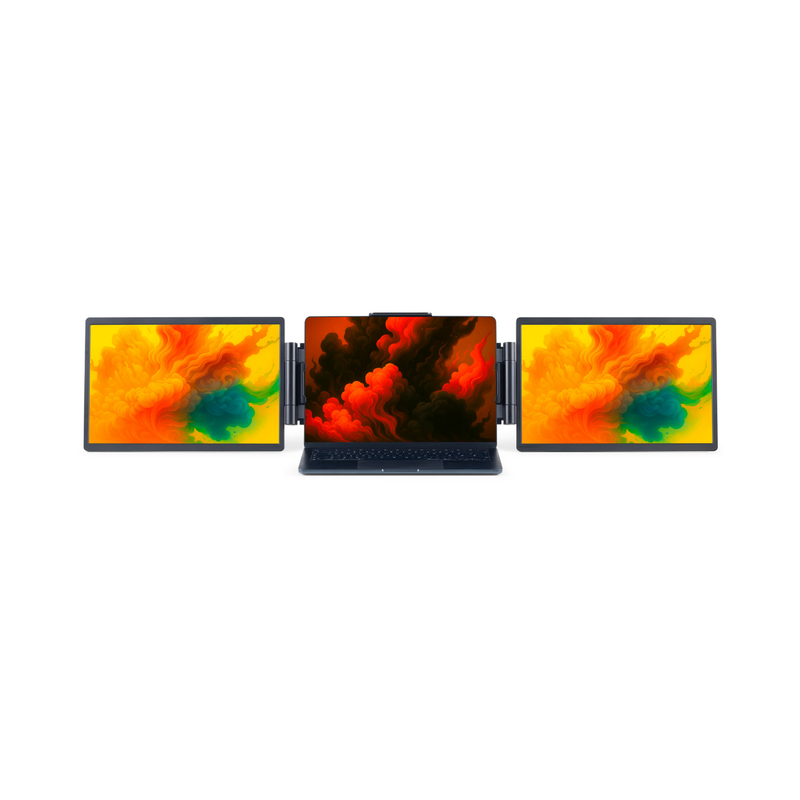
Asuro Double Pro – Erfaring etter 3 måneder med daglig bruk
Tre måneder med Asuro Double Pro i daglig bruk. Her er min ærlige erfaring med holdbarhet, ytelse, batteripåvirkning og om den fortsatt lever opp til forventningene.
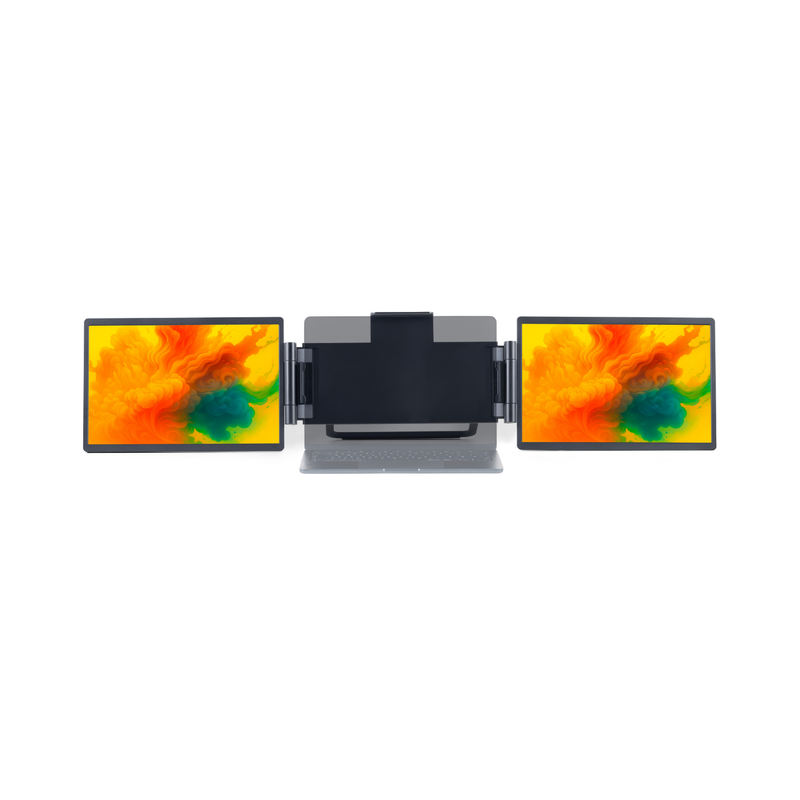
Asuro Double Pro Test 2026 – Er den verdt pengene?
Vi har testet Asuro Double Pro i flere uker. Her er vår grundige vurdering av den bærbare dobbeltskjermen – med specs, fordeler, ulemper og en klar konklusjon.
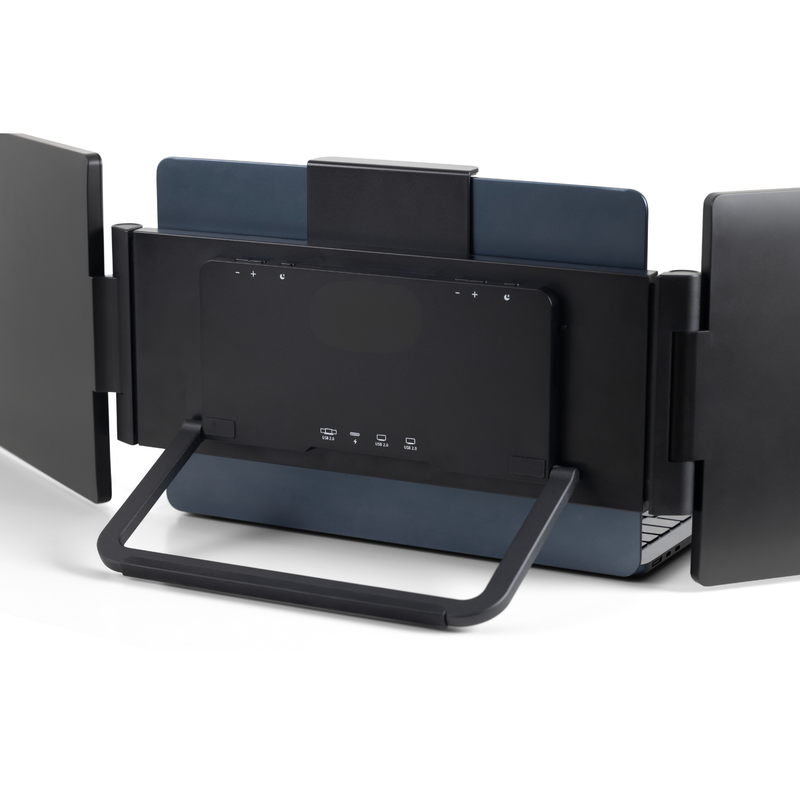
Beste portable skjermer for laptop i 2026 – Topp 7 testet
Vi har testet de 7 beste bærbare skjermene for laptop i 2026. Se hvem som vinner, og finn den rette skjermen for ditt behov og budsjett.
Dual screen laptop – Trenger du virkelig to skjermer?
Er ekstra skjermer på laptopen virkelig verdt det? Vi ser på forskningen, tallene og den reelle produktivitetsgevinsten ved å gå fra én til flere skjermer.